
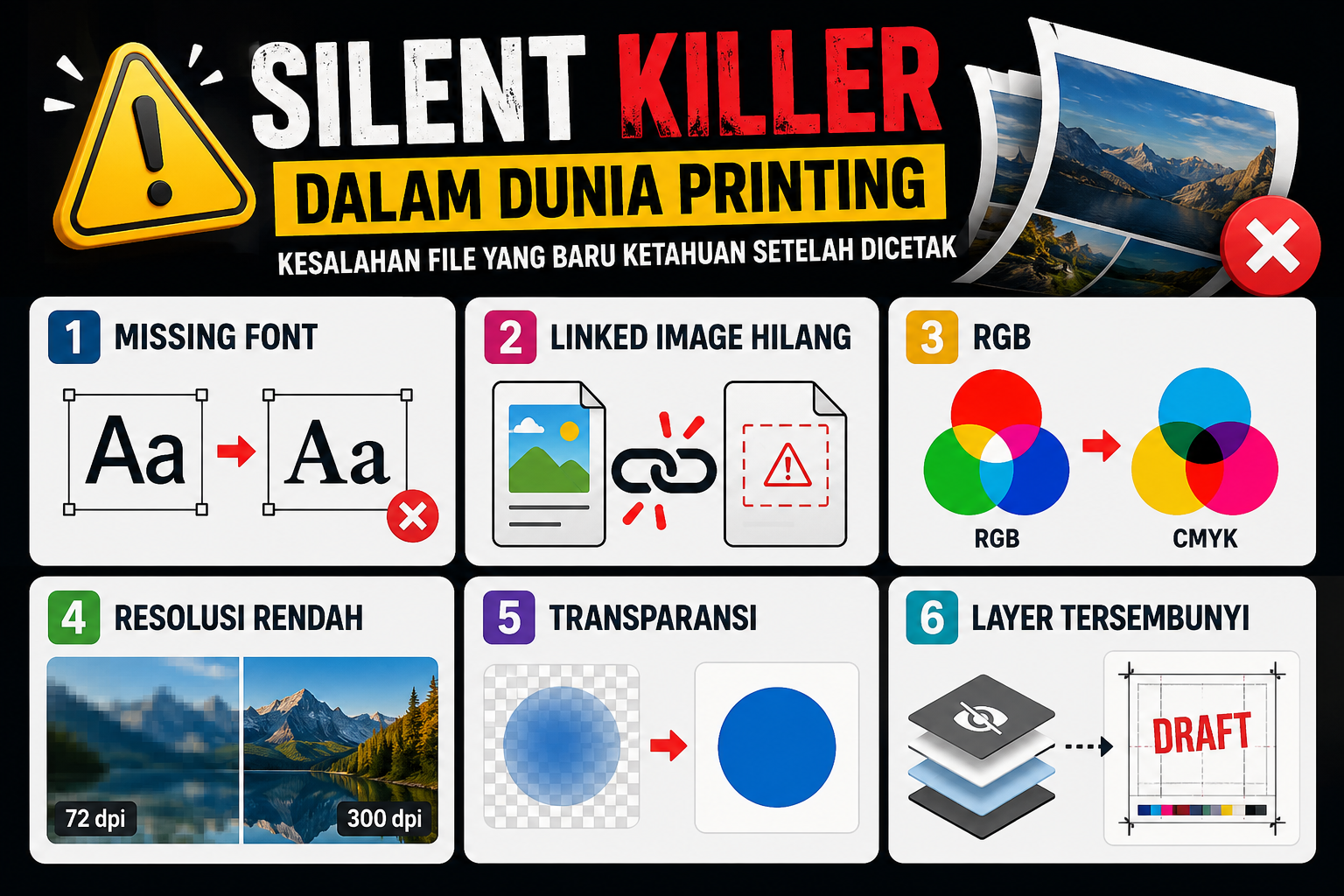
Pernahkah Anda menerima hasil cetak yang berbeda dari desain di layar? Warna berubah, gambar pecah, tulisan berganti font, bahkan ada objek yang hilang. Padahal, saat file diperiksa di komputer, semuanya tampak sempurna.
Fenomena ini sering disebut sebagai silent killer dalam dunia printing. Kesalahan-kesalahan kecil pada file desain sering kali tidak terlihat sebelum proses produksi, tetapi baru disadari setelah ribuan lembar selesai dicetak. Akibatnya, waktu terbuang, biaya produksi meningkat, bahkan pelanggan harus mencetak ulang.
Agar hal tersebut tidak terjadi, berikut enam kesalahan file yang paling sering menjadi penyebab gagalnya hasil cetak.
1. Missing Font: Teks Berubah Tanpa Disadari
Salah satu masalah yang paling sering terjadi adalah missing font atau font yang tidak terbaca oleh komputer percetakan.
Hal ini biasanya terjadi karena desainer menggunakan font yang tidak ikut disertakan saat mengirim file. Ketika file dibuka di komputer lain yang tidak memiliki font tersebut, sistem akan menggantinya dengan font bawaan. Akibatnya, bentuk huruf, ukuran teks, hingga tata letak desain bisa berubah.
Dampaknya
- Tulisan bergeser dari posisi semula.
- Desain menjadi berantakan.
- Teks bisa terpotong atau keluar dari area cetak.
Cara Menghindarinya
- Ubah semua teks menjadi Outline atau Convert to Curves sebelum menyimpan file.
- Jika menggunakan PDF, pilih opsi Embed Fonts saat proses ekspor.
2. Linked Image Hilang: Gambar Tiba-Tiba Menghilang
Software desain seperti Adobe Illustrator atau Adobe InDesign sering menggunakan sistem linked image, yaitu gambar yang hanya ditautkan ke file utama, bukan disimpan di dalamnya.
Masalah muncul ketika file desain dipindahkan tanpa menyertakan folder gambar. Saat dibuka di komputer percetakan, gambar tersebut tidak dapat ditemukan sehingga tampil kosong atau beresolusi sangat rendah.
Dampaknya
- Logo tidak muncul.
- Foto produk hilang.
- Area desain menjadi kosong.
Cara Menghindarinya
- Gunakan fitur Package sebelum mengirim file.
- Atau pilih Embed Image agar gambar menjadi bagian dari file desain.
- Periksa kembali apakah seluruh gambar masih tertaut dengan benar.
3. Masih Menggunakan Mode Warna RGB
Banyak pelanggan mendesain menggunakan mode warna RGB karena tampil lebih cerah di layar monitor. Padahal, sebagian besar mesin cetak menggunakan sistem warna CMYK.
Ketika file RGB langsung dicetak, sistem akan mengonversi warnanya secara otomatis. Proses ini sering menghasilkan warna yang berbeda dari tampilan di layar.
Dampaknya
- Warna merah menjadi lebih gelap.
- Biru terlihat kusam.
- Hijau tampak berbeda.
- Warna brand tidak sesuai identitas perusahaan.
Cara Menghindarinya
- Gunakan mode warna CMYK sejak awal proses desain.
- Lakukan pengecekan warna sebelum file dikirim ke percetakan.
4. Resolusi Gambar Terlalu Rendah
Gambar yang terlihat tajam di media sosial belum tentu cukup baik untuk dicetak.
Foto dari WhatsApp, tangkapan layar (screenshot), atau hasil unduhan internet umumnya memiliki resolusi rendah. Saat diperbesar untuk kebutuhan cetak, gambar akan kehilangan detail dan terlihat pecah.
Dampaknya
- Foto buram.
- Teks pada gambar sulit dibaca.
- Hasil cetak terlihat tidak profesional.
Standar Resolusi
- 300 dpi untuk brosur, katalog, kartu nama, dan flyer.
- 150 dpi untuk banner berukuran besar yang dilihat dari jarak tertentu.
Cara Menghindarinya
Gunakan file asli dari kamera atau desain berformat vektor agar kualitas tetap tajam saat dicetak.
5. Transparansi yang Tidak Diproses dengan Benar
Efek transparansi, bayangan (drop shadow), dan blending memang membuat desain terlihat menarik. Namun, tidak semua mesin cetak atau perangkat lunak RIP mampu memproses efek tersebut dengan sempurna.
Akibatnya, saat dicetak bisa muncul kotak putih, garis tipis, warna berubah, atau efek transparansi menghilang.
Dampaknya
- Bayangan tidak muncul.
- Objek berubah warna.
- Muncul garis putih di area tertentu.
- Desain terlihat berbeda dari file asli.
Cara Menghindarinya
- Gunakan Flatten Transparency sebelum ekspor jika diperlukan.
- Simpan file dalam format PDF berkualitas cetak sesuai standar percetakan.
- Lakukan proofing untuk memastikan efek tampil dengan benar.
6.Layer Tersembunyi yang Ikut Tercetak
Saat mendesain, sering kali terdapat layer cadangan, catatan revisi, atau objek yang sengaja disembunyikan. Jika tidak diperiksa kembali sebelum ekspor, layer tersebut bisa saja muncul saat proses cetak.
Kesalahan ini sering terjadi ketika file berasal dari banyak proses revisi.
Dampaknya
- Objek percobaan ikut tercetak.
- Catatan internal muncul pada hasil akhir.
- Logo lama kembali terlihat.
- Desain menjadi tidak sesuai dengan versi final.
Cara Menghindarinya
- Bersihkan seluruh layer sebelum menyimpan file.
- Hapus objek yang sudah tidak digunakan.
- Pastikan hanya layer final yang aktif saat ekspor.
Checklist Sebelum Mengirim File ke Percetakan
Sebelum menekan tombol “Kirim”, lakukan pengecekan sederhana berikut:
✅ Semua font sudah di-outline atau di-embed.
✅ Seluruh gambar masih tertaut atau sudah di-embed.
✅ Mode warna menggunakan CMYK.
✅ Resolusi gambar minimal 300 dpi (atau sesuai kebutuhan).
✅ Efek transparansi sudah diperiksa dan diproses dengan benar.
✅ Layer tersembunyi, catatan, serta objek yang tidak diperlukan sudah dihapus.
Dalam dunia printing, hasil cetak yang berkualitas tidak hanya bergantung pada mesin dan bahan, tetapi juga pada kualitas file yang dikirim. Kesalahan seperti missing font, linked image hilang, penggunaan RGB, resolusi rendah, transparansi yang bermasalah, hingga layer tersembunyi sering kali menjadi penyebab utama kegagalan cetak yang baru disadari setelah proses produksi selesai.
Dengan melakukan pemeriksaan menyeluruh sebelum mengirim file ke percetakan, Anda dapat menghindari kesalahan yang merugikan, menghemat biaya cetak ulang, serta memastikan hasil akhir sesuai dengan desain yang diinginkan. Ingat, beberapa menit untuk memeriksa file dapat menyelamatkan waktu, biaya, dan reputasi Anda di kemudian hari.
 Chat WhatsApp
Tinggalkan Balasan